Midjourney 基础设置
打开设置
你可以在 Midjourney 的服务器,或者 Midjourney Bot 聊天窗口,输入 /setting,然后按下回车:
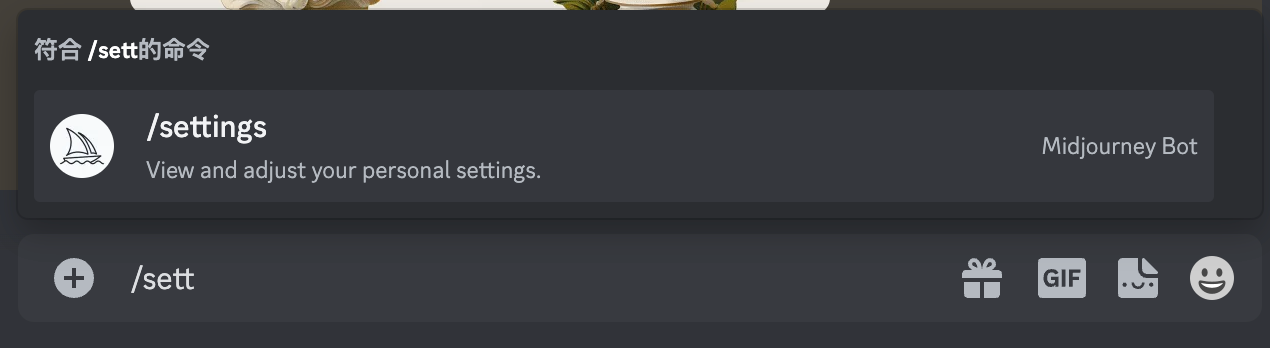
接着你就能看到这样的 Bot 消息:
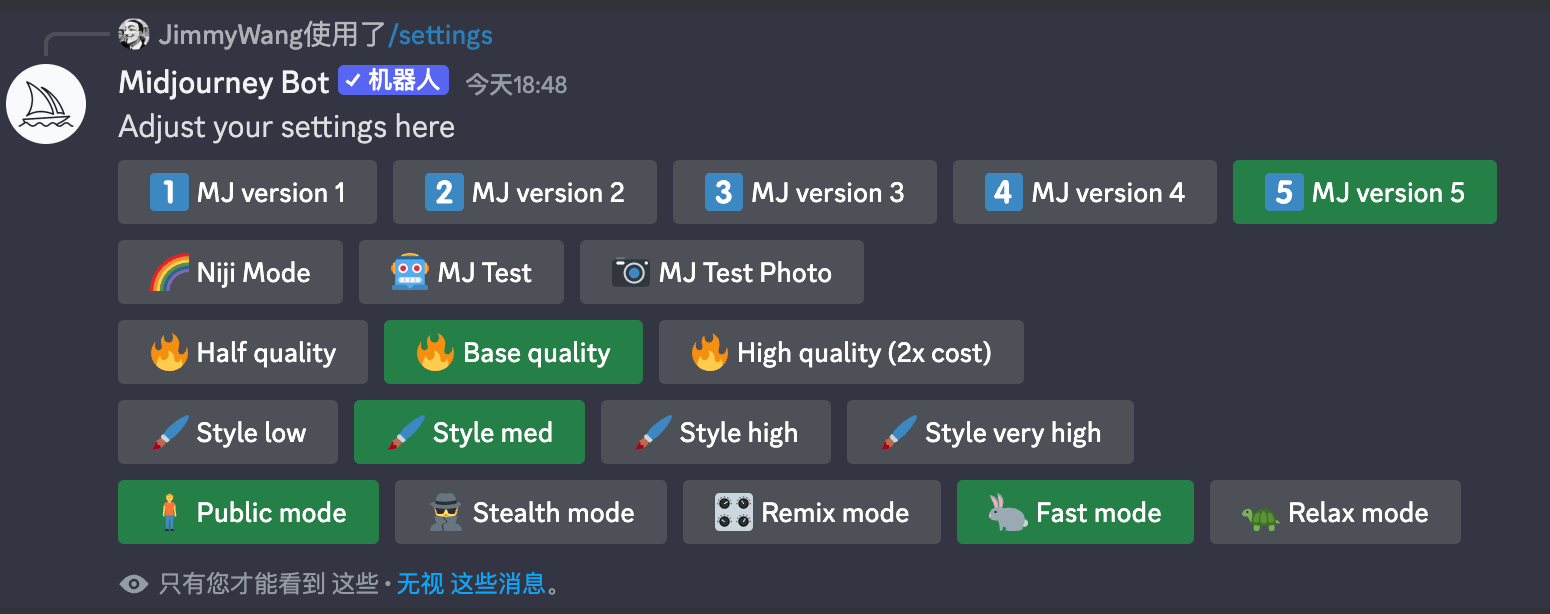
版本设置
第一二行是版本切换,你可以根据自己的需要切换不同的版本,MJ Version 1-5 分别表示 Midjourney 的不同版本,切换后,输出的所有图,默认都会用该版本生成,各个版本区别请查阅 Midjourney 各版本差异。 2023 年 4 月 5 日,Midjourney 上线了其 Niji 5,所以版本设置截图里会有 Niji 4 和 Niji 5 Mode 按钮,请知悉:
图像质量设置
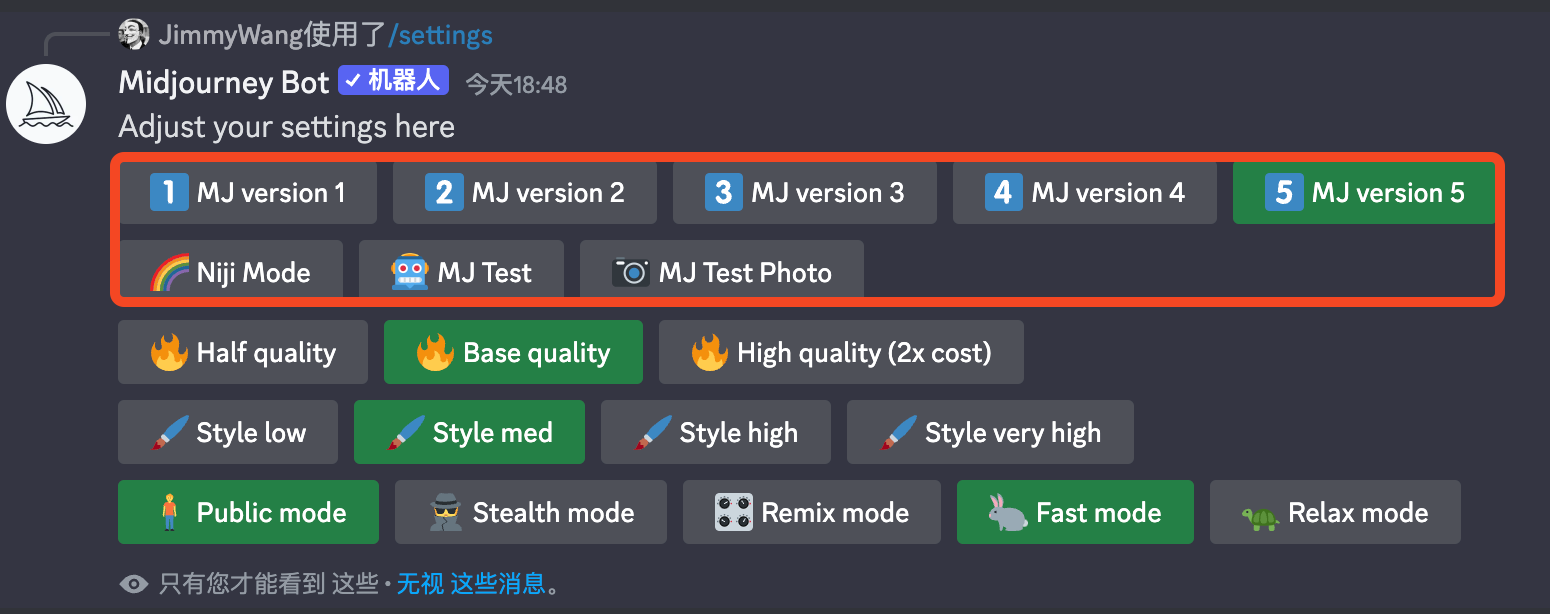
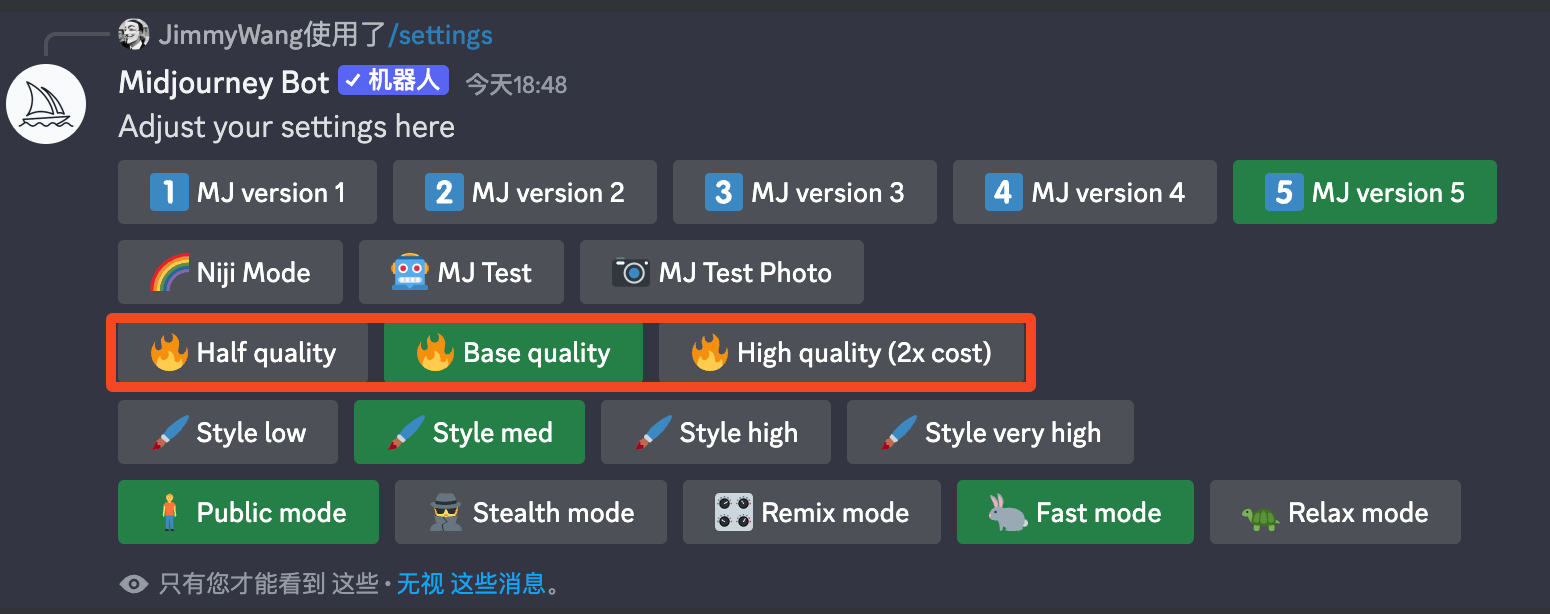
第三行是图像质量设置。注意这个参数并不影响分辨率。它改变的更多的是图片的细节,详细的介绍可以查阅 Midjourney Prompt 高级参数 这一章。
基本上保持默认的就可以了,即图中的 Base quality:
Half Quality
🔥 Base Quality
🔥 High Quality (2x cost)
Half Quality = --q .5, Base Quality = --q 1, High Quality = --q 2.
--quality指令(可简写为--q)是用于修改生成图像所需的时间。更高质量的设置需要更长的时间来处理并产生更多的细节。质量设置不影响分辨率。

--quality .25

--quality .5

--quality 1
--quality默认值为 1。
--quality接受以下值:.25、.5 和 1。较大的值将向下舍入为 1。
--quality仅影响初始图像生成。
--quality适用于模型版本1、2、3、4、5 和 niji。
更高的--quality并不总是更好。有时较低的--quality可以产生更好的结果
风格设置
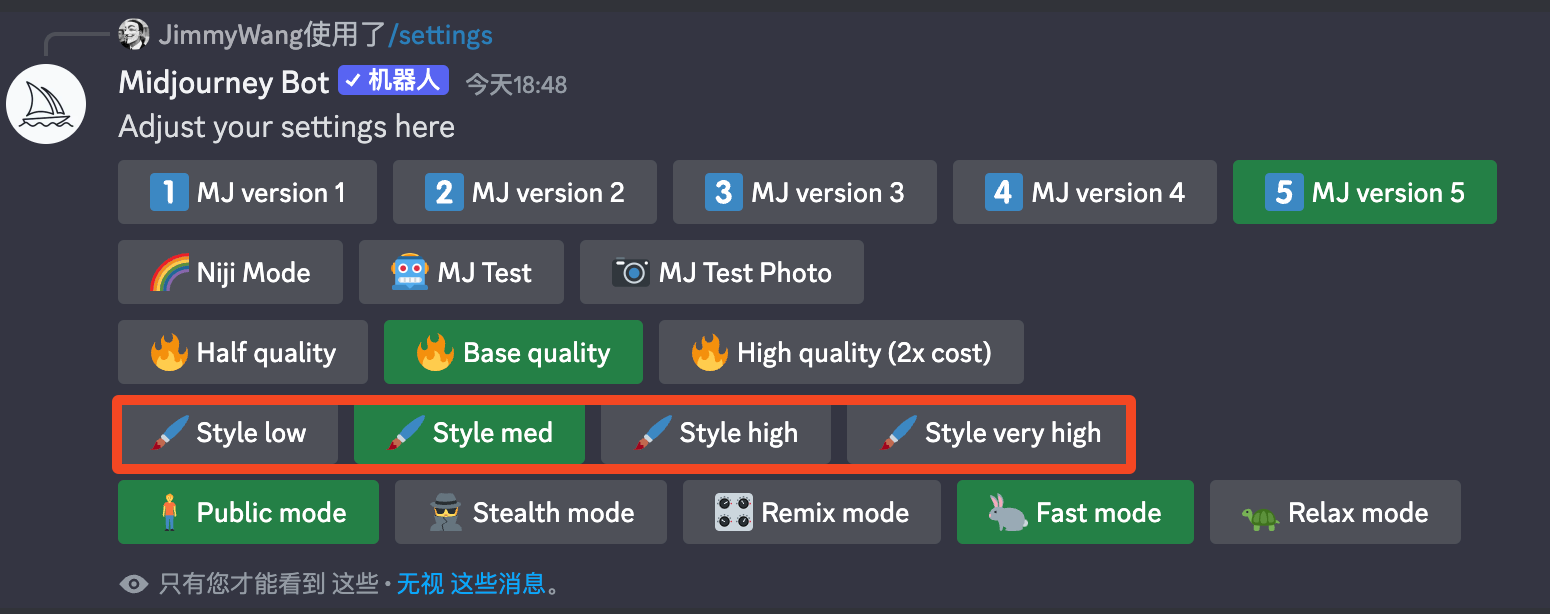
第四行风格设置,风格设置简单理解,这个值越低会更符合 prompt 的描述,数值越高艺术性就会越强,但跟 prompt 关联性就会比较弱。详细的介绍可以查阅 Midjourney Prompt 常用参数 这一章。
隐私设置
这个设置默认是 Public(公开),只有付费的 Pro 用户可以将其设置为 Stealth Mode(隐私),Basic 和 Standard 都没法设置为 Stealth,对 Midjourney 付费感兴趣的可以看看 订阅 Midjourney 会员 这一章。

Remix 设置
Remix Mode 目前是一个实验功能,可能会随时更改或删除。
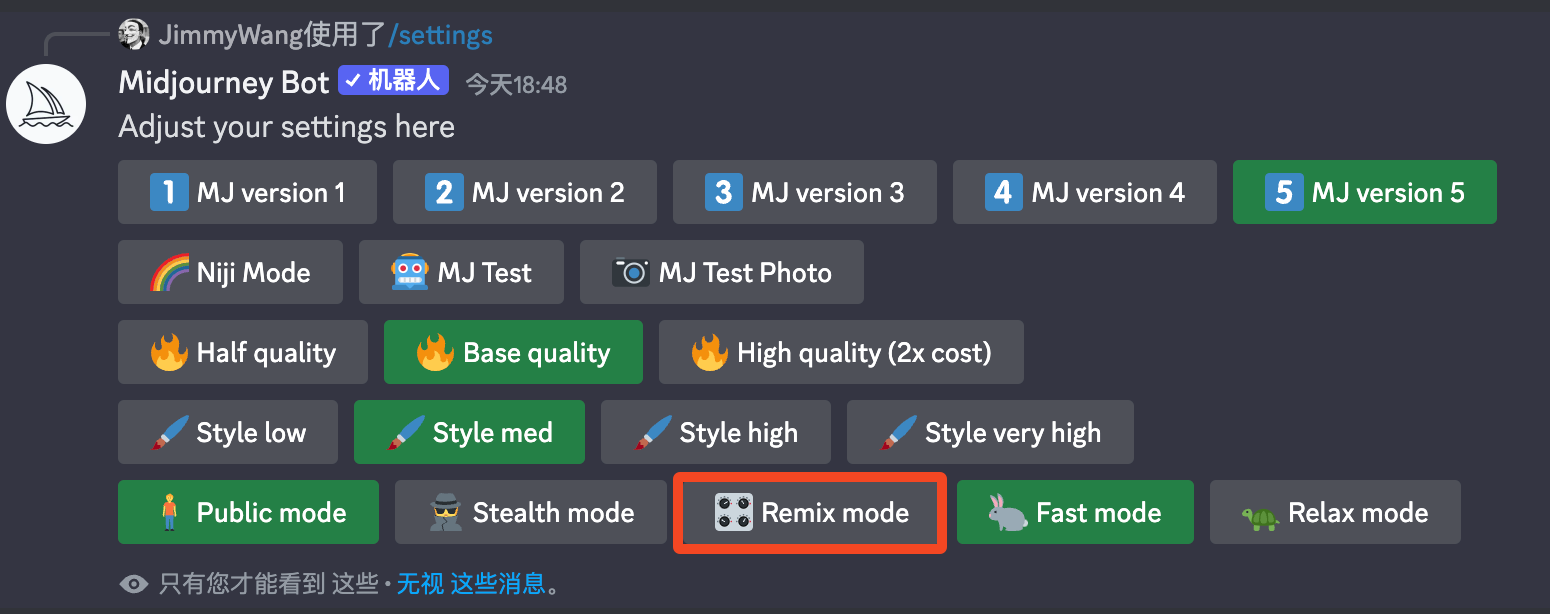
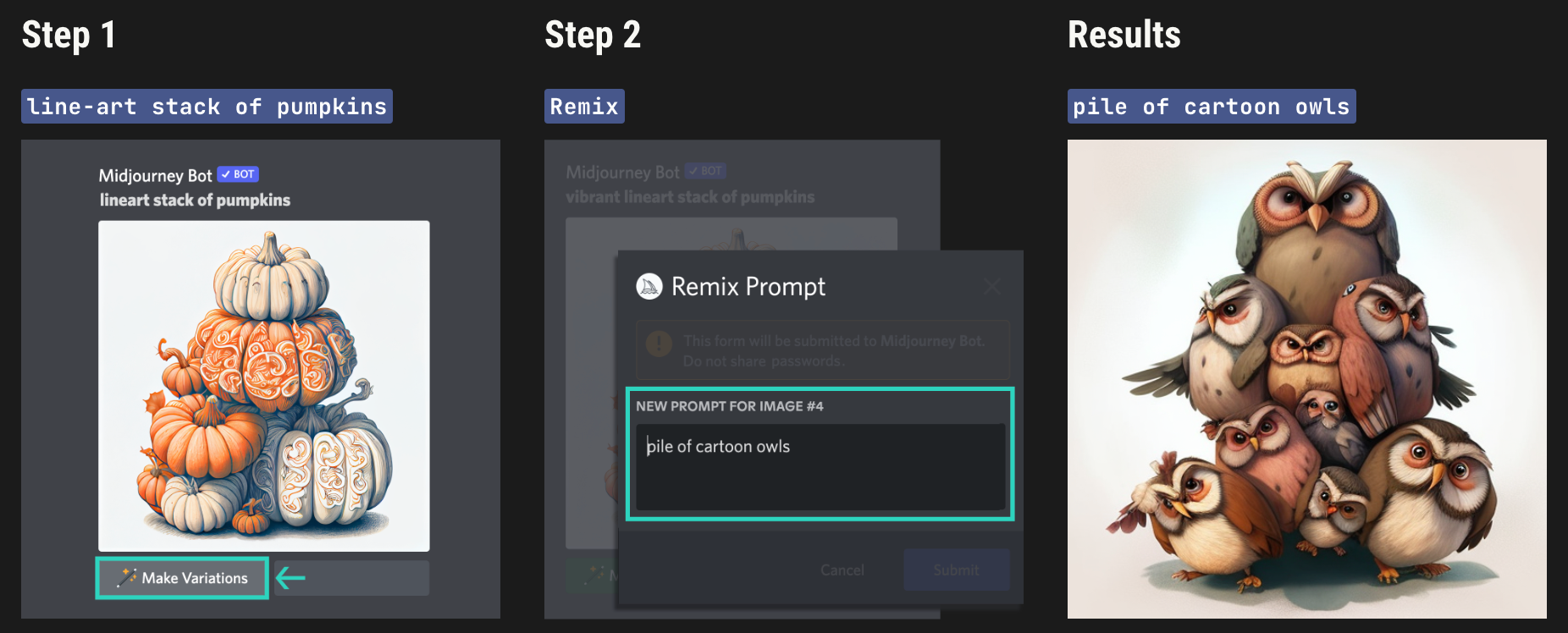
我自己使用下来,有点像 blend(混合)图片模式,使用方法是这样的。首先在 Remix 模式下,点击 Variation 按钮,会弹出一个 Prompt 输入框,输入完后,模型会在不改变第一张图的结构的情况下,增加 Prompt 里提到的内容,比如下面这个例子,第一张图原来是一堆南瓜,点击 Variation 按钮输入 pile of cartoon owls ,就会生成了一张保留原来南瓜图构图,但主体换成了卡通猫头鹰的图。
Remix的使用主要分为三个步骤
打开Remix模式,选择图像网格或者升级后的图像来Remix
选择“Make Variations” ,在弹出窗口中修改或输入新的提示。
Midjourney Bot 使用受原始图像影响的新提示生成图像。
生成速度设置
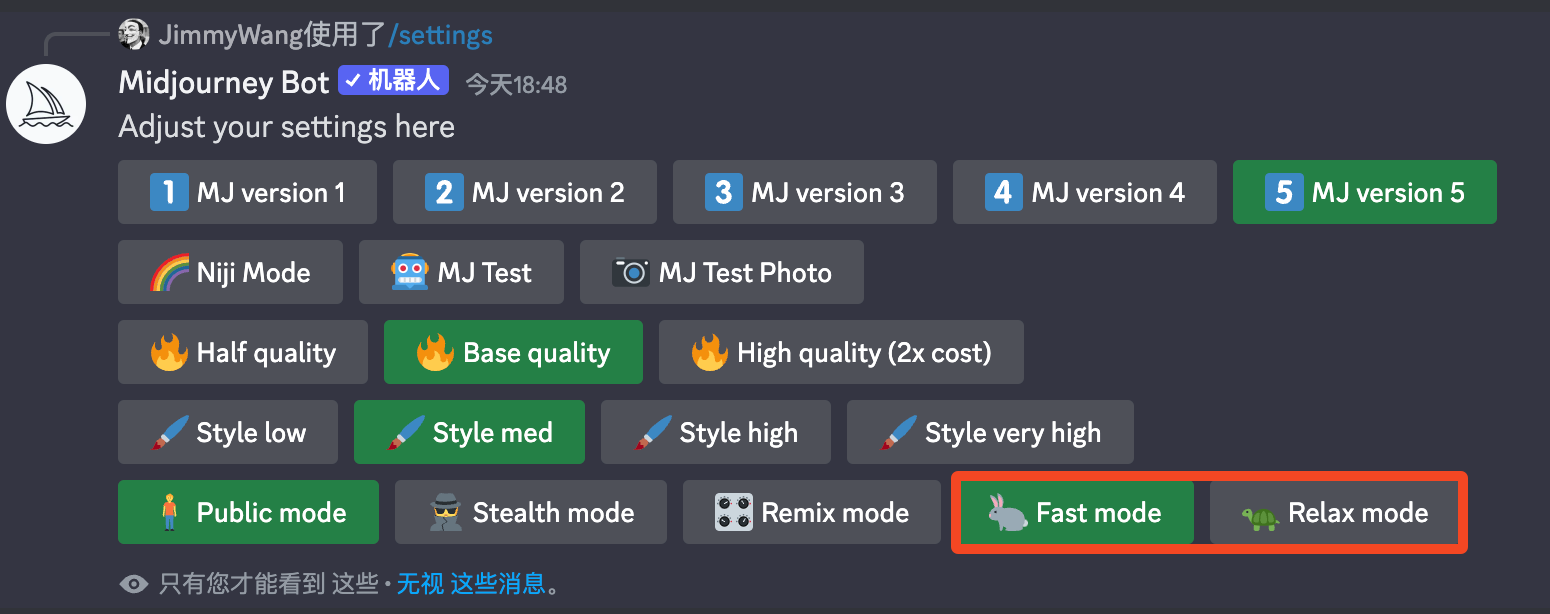
这个默认是 Fast Mode,这个只有付费的 Standard 和 Pro 用户可以设置,其余用户都是 Fast Mode。Standard 和 Pro 用户可以在 Relax Mode 模式下,生成无限图片。对 Midjourney 付费感兴趣的可以看看 订阅 Midjourney 会员 这一章。
下面四个参数都属于订阅用户才能设置的。
🧍♂️Public 🕵️ Stealth
在公共模式和隐身模式之间切换。对应于/public和/stealth指令。公共模型下,你生成的照片所有人可见;隐身模型则相反。
🐇 Fast 🐢 Relax
在 Fast 和 Relaxed 模式之间切换。对应于/fast和/relax命令。Fast 模式会消耗订阅用户的GPU使用时间。超过套餐内时长会自动切换成 Relax。
自定义首选项
使用 /prefer 指令创建自定义选项,以自动将常用参数添加到提示末尾。
/prefer auto_dm 完成的工作会自动发送到直接消息
/prefer option 创建或管理自定义选项。
/prefer option list查看你当前的自定义选项。
/prefer suffix 指定要添加到每个提示末尾的后缀。
偏好选项
创建可用于将多个参数快速添加到提示末尾的自定义参数。
第一步:创建自定义短语

第二步:使用/imagine prompt vibrant California poppies --mine, 将会被解释为/imagine prompt vibrant California poppies --hd --ar 7:4
列出所有自定义短语 /prefer option list
列出使用创建的所有选项prefer option set. 用户最多可以有 20 个自定义选项。

删除自定义短语 要删除自定义短语,使用
首选后缀
/prefer suffix在所有提示后自动附加指定的后缀。使用不带值的命令进行复位。
添加后缀示例:/prefer suffix --uplight --video
复位示例:/prefer suffix
最后更新于