Midjourney Prompt 常用参数
简单说来,你可以将这些参数理解为官方的固定 prompt 模版,而且这个模板包含了一些特殊字符,让模型能百分百保证输出结果的一致性,并且还能提升 prompt 的准确度和输入效率。
如果你有用过 ChatGPT ,应该会遇到过这种场景,用了别人一样的 prompt 模板,但却没法令 ChatGPT 生成相同的内容。
而 Midjourney 因为是图片类目,相对比较垂直,所以他们将很多图片类的通用 prompt 语句做成了模板,比如图片长宽比,有 1:1、2:3、4:7 等等,如果你要用 ChatGPT 的使用习惯,就需要在 prompt 里不断重复 Aspect Ratios 1:1 等,而且每个人的表达 Aspect Ratios 的方式都不一样,模型还要去理解人说的话,比较麻烦。
所以 Midjourney 就设计了一些参数,让你能快速调用,比如 Aspect Ratio 这个,就只需要输入 — ar 1:1 即可。同时因为固定了表达方式,大家要改长宽比,都会用这种方式表达,Midjourney 调整下模型,就能保证输出的图片的一致性了。
因为其稳定且必须,所以我才会先教各位参数。
/imagine 后缀参数
这里的参数适用于添加到提示的末尾。单个提示可以添加多个参数。
--aspect
纵横比
调整图片的比例
--chaos
混乱
改变结果的多样性。较高的值会产生更多不寻常和意外的结果
--no
负面提示
--no plants会尝试从图像中移除植物
--quality
生成质量
--q <.25, .5, 1, or 2>代表要花费多少渲染时间。默认值为 1。值越高渲染时间越高, 值越渲染时间越低
--seed
随机数种子
随机数是为每个图像随机生成的。使用相同的种子编号和提示将产生相似的图像
--stop
停止
使用--stop参数在流程中途完成作业。以较早的百分比停止作业会产生更模糊、更不详细的结果
--tile
平铺
生成可用作重复拼贴的图像,以创建在织物、壁纸和纹理上常用的无缝图案
--version
模型版本
--v <1, 2, 3, 4, or 5> 使用不同版本的 Midjourney 模型
--style
风格切换
--style <4a, 4b, or 4c> V4模型风格切换;--style <expressive, or cute> Niji模型风格切换
--stylize
程式化
低程式化值生成的图像与提示非常匹配,但艺术性较差。高程式化值创建的图像非常具有艺术性,但与提示的联系较少
Version
目前 Midjourney 支持多个版本,最新的版本是 V5 ,跟 ChatGPT 稍微有点不一样,Midjourney 给我的感觉,并不是版本越大,越厉害,而是擅长的东西不太一样。相关区别请查阅 Midjourney 各版本差异。
Version 参数使用方式见下表。你也可以在设置里,调整默认的版本,相关教程请查阅 Midjourney 基础设置。
调用方法
使用案例
注意事项
在关键词后加空格,然后带上版本参数:
--v 或者 —v
--version 或者 —version
vibrant california poppies --v 5
版本仅支持 1、2、3、4、5。
因为可以在 prompt 里直接加版本参数,同时又可以在设置里设置版本,所以你有可能会遇到如下图这样的情况(我想生成版本 1 的图,但设置里设置了 5 怎么办?):
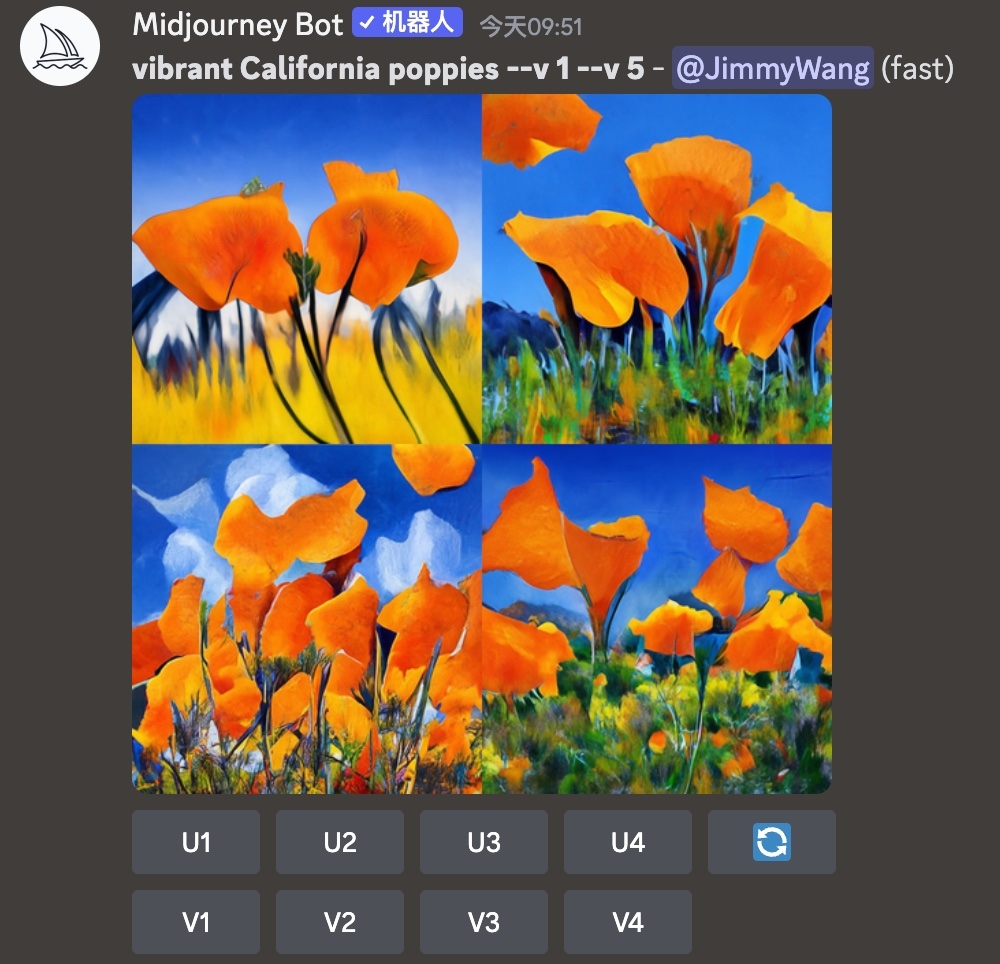
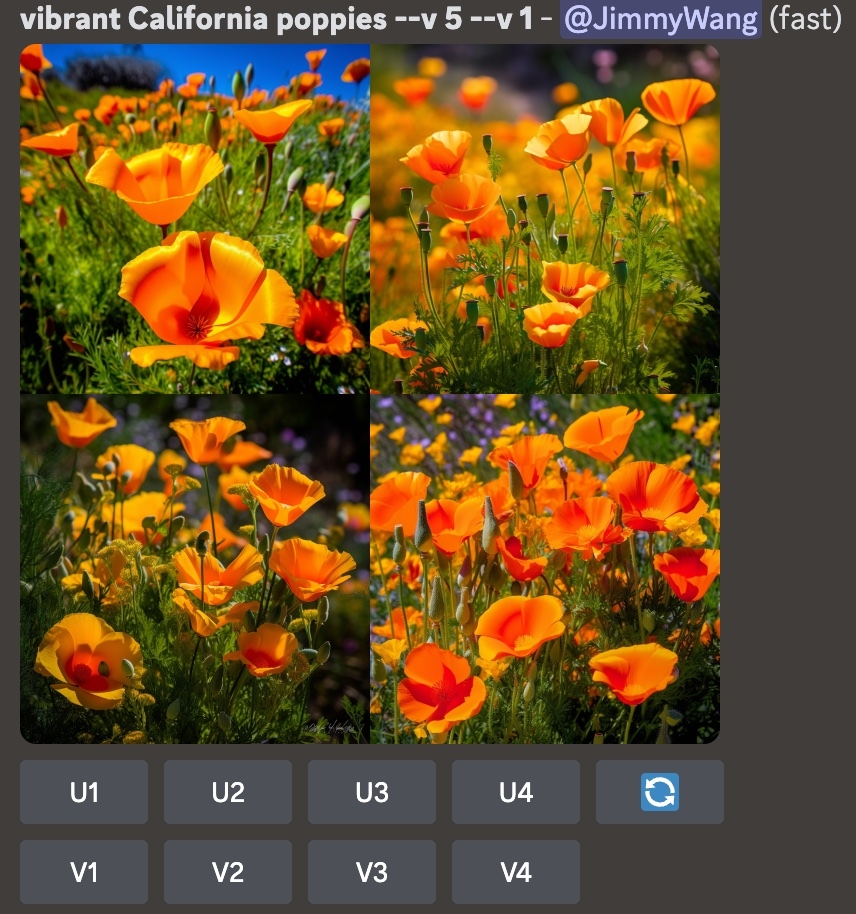
此时模型会按照从左往右的顺序运行这些参数,按照上面的例子,其实生成的图片是 V1 版本,可以跟下面的这个 V5 版本对比下:
Aspect Ratios
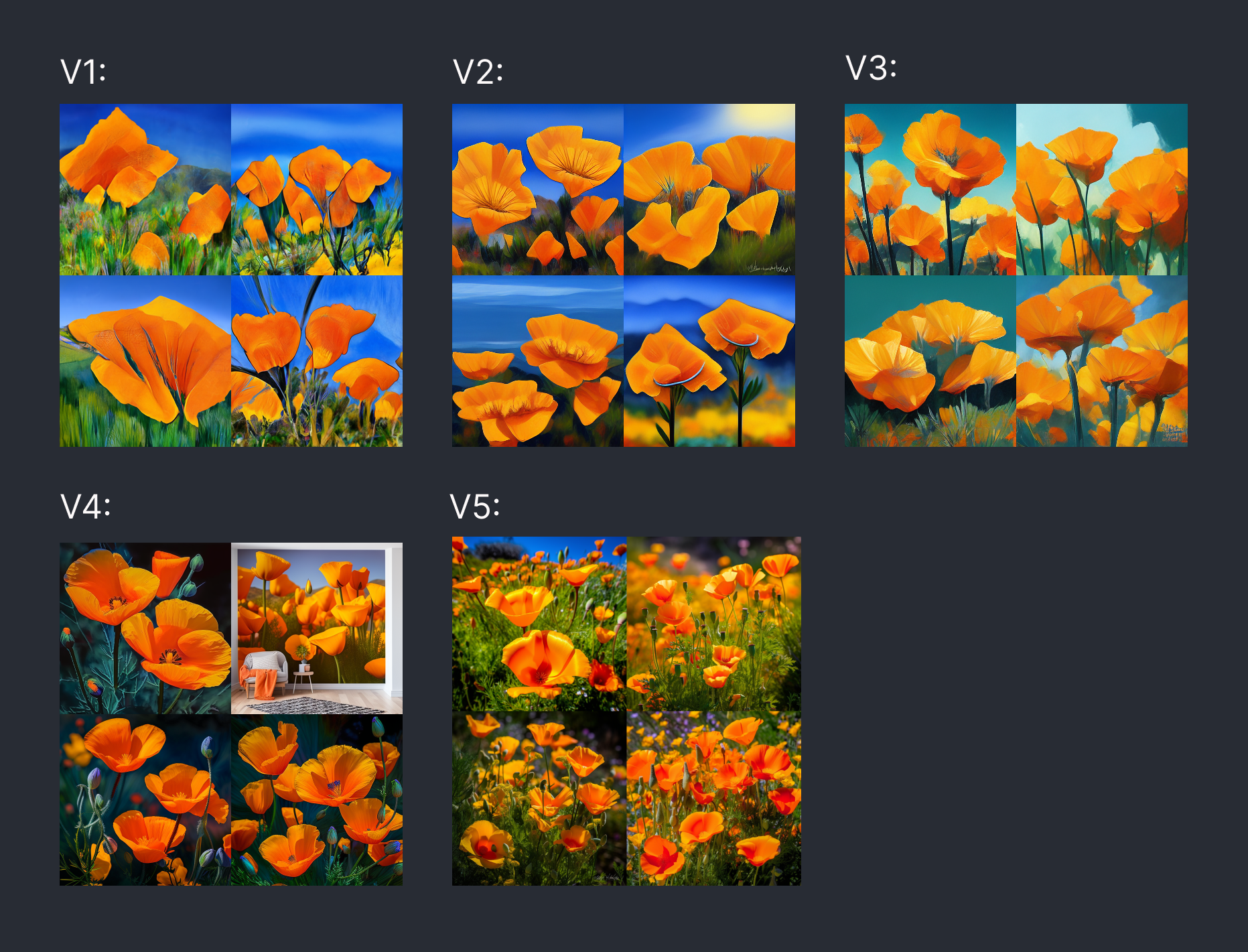
第一个参数是图片的长宽比,使用方式如下,及版本差异如下:
在关键词后加空格,然后带上长宽比参数:
--ar 或者 —ar
--aspect 或者—aspect
vibrant california poppies --ar 5:4
默认比例是 1:1。
比例数需要是整数,比如 1.3:1 是不行的,但 13:10 可以。
长宽比会影响生成图像的形状和构图。当放大图片时,有些长宽比可能会发生轻微的改变。比如 --ar 16:9(1.75) 最终生成的图片可能是 7:4(1.74)。
✅ 支持任意比例。但2:1以上的宽高比是实验性的,可能会产生不可预测的结果。
✅ 1:2 到 2:1
✅ 5:2 到 2:5
✅ 1:2 到 2:1
另外,长宽比在业界也有最佳实践:
5:4 多用于传统打印
3:2 多用于照片打印
7:4 比例接近于 HD TV 的比例,或者是智能手机
No
这个参数的意思是不要什么,如果你不想让 AI 生成的图片里出现树,那就输入 plants 即可:
调用方法
使用案例
注意事项
V5
V4
V3
niji
在关键词后加空格,然后带上你不想 AI 生成的内容:
--no 或者 —no
—no plants
无
✅
✅
✅
✅
Aspect纵横比
用--aspect或者--ar更改生成图像的纵横比。纵横比是图像的宽高比。它通常表示为用冒号分隔的两个数字,例如 7:4 或 4:3。
正方形图像具有相等的宽度和高度,描述为 1:1 的纵横比。图片可以是 1000px × 1000px,或者 1500px × 1500px,纵横比仍然是 1:1。计算机屏幕的比例可能为 16:10。宽度是高度的 1.6 倍。所以图像可以是 1600px × 1000px、4000px × 2000px、320px x 200px 等。
备注
默认纵横比为 1:1。
--aspect 必须使用整数。使用 139:100 而不是 1.39:1。 纵横比影响生成图像的形状和组成。
vibrant california poppies --ar 5:4
常见的纵横比
--aspect 1:1默认纵横比。
--aspect 5:4常见的框架和打印比例。
--aspect 3:2印刷摄影中常见。
--aspect 7:4靠近高清电视屏幕和智能手机屏幕。
支持任何纵横比
4c:1:2 至 2:1
4a/4b:仅:1:1、2:3 或 3:2
1:2 至 2:1

Chaos混乱
--chaos参数影响初始图像网格的变化程度。高 --chaos 值将产生更多不寻常和意想不到的结果和组合。较低的--chaos 值具有更可靠、可重复的结果。
备注
--chaos 范围值 0–100。
默认 --chaos 值为 0。
低值
使用较低的 --chaos 值或不指定值将生成每次运行作业时略有不同的初始图像网格。
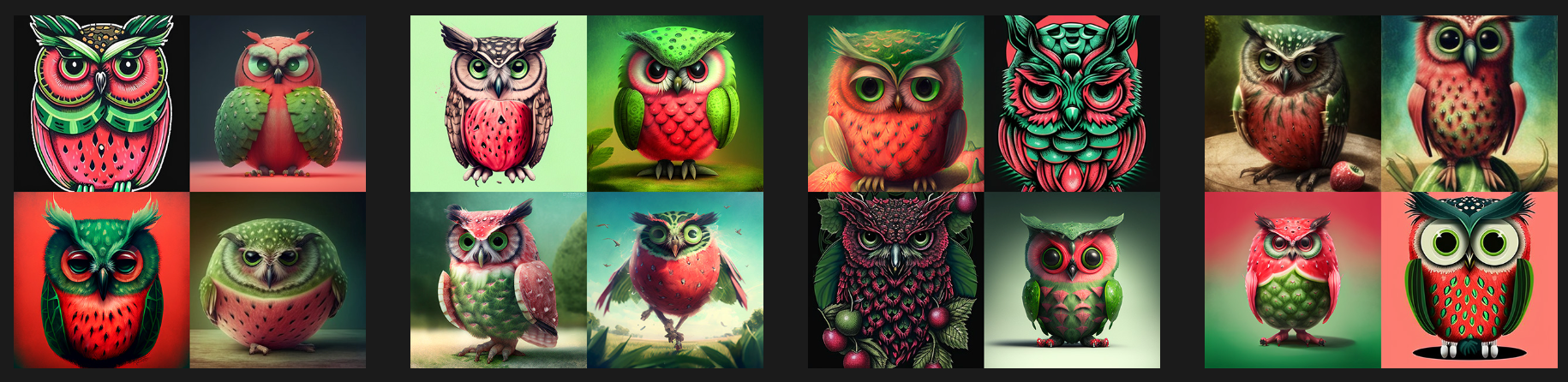
示例:imagine/ prompt watermelon owl hybrid

高值
--chaos 每次运行作业时,使用较高的值将产生更多变化和意外的初始图像网格。
示例:imagine/ prompt watermelon owl hybrid --c 50

超高值
每次运行作业时,使用极高的值将产生不同的初始图像网格,并且具有意想不到的构图或艺术媒介。
示例:imagine/ prompt watermelon owl hybrid --c 100

Chaos
这个参数跟 ChatGPT 里的 Top P 有点像,主要控制模型的随机性,数字越高,约有可能产生一些意想不到的结果,数字越低一致性会更高。看看官方的例子, prompt 是 watermelon owl hybrid。
这是当 Chaos 为 0 的时候,一致性会比较高,西瓜和猫头鹰的融合的方式,在四次输出里都比较类似,另外在单次输出里,4张图(四宫格)的风格相似度也比较高:
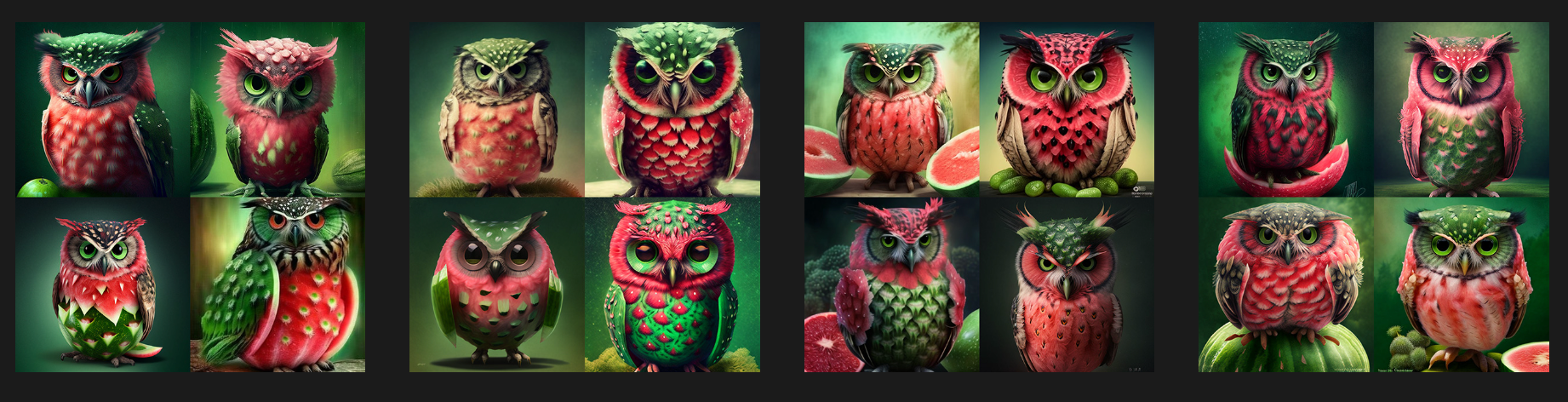
这是 Chaos 为 100 的时候,你会发现多次输出的融合风格都不太一样,且即使是在单次输出里,4 张图的风格区别也比较大。如果你是想让 AI 帮你做一些探索性的事情,我建议初期可以将 Chaos 调高一点,结果会发散一些。
调用方法
使用案例
注意事项
V5
V4
V3
niji
在关键词后加空格,然后带数字:
--c 或者 —c
--chaos 或者—chaos
—c 10
可以输入 0 - 100,默认是 0
✅
✅
✅
✅
Stylize
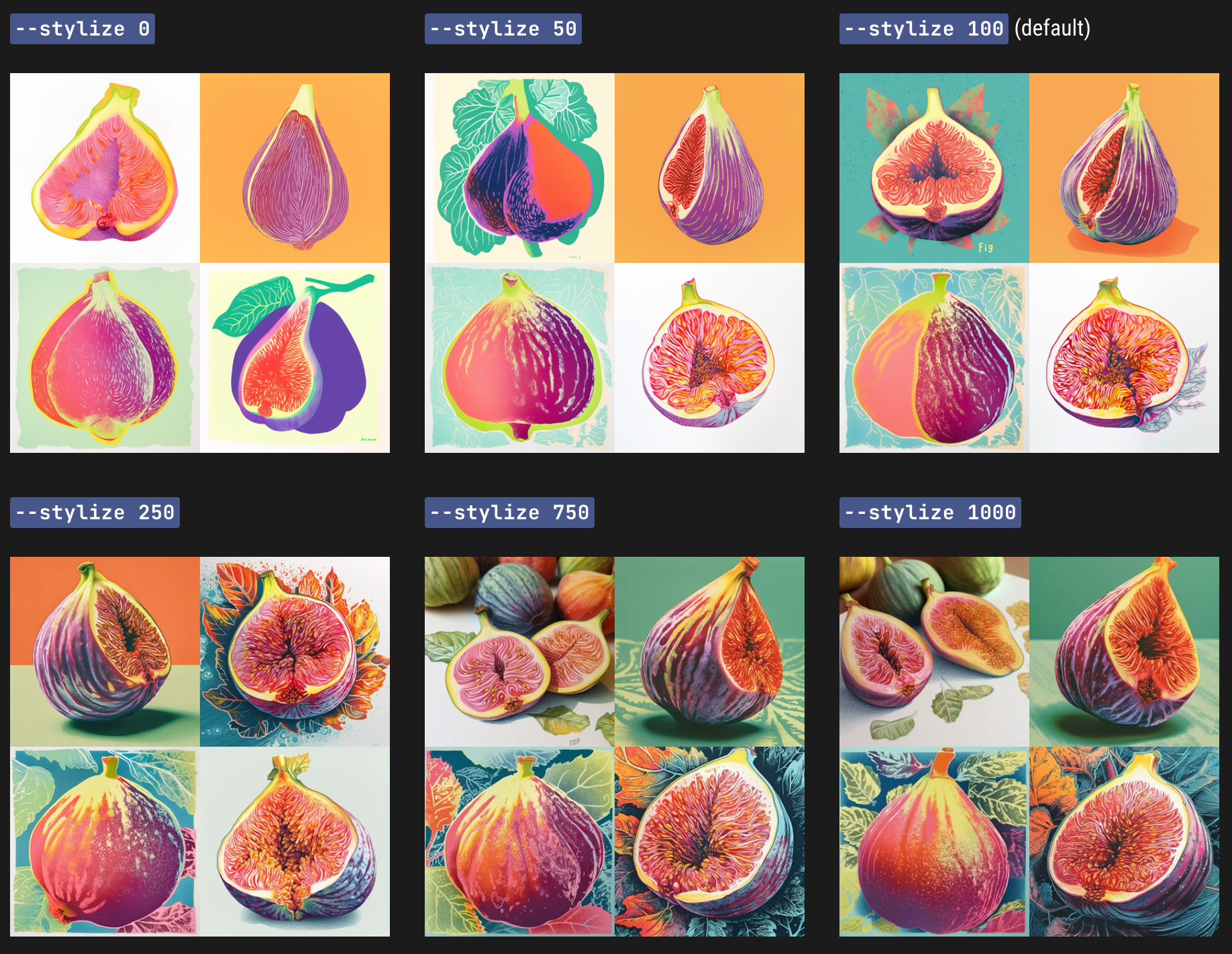
这个参数跟 ChatGPT 里的 Temperature 有点像,主要是控制生成图片的风格化程度。简单理解,这个值越低会更符合 prompt 的描述,数值越高艺术性就会越强,但跟 prompt 关联性就会比较弱。
我们一起看下官方的例子,prompt 都是 colorful risograph of a fig。Risograph是一种数字印刷机,它使用模板和专用油墨来制作印刷品。Risograph通常用于制作海报、宣传册等低成本印刷品。这种印刷机可以产生特殊的色彩和纹理效果,头三张图基本上契合 risograph 的风格,但右下角那四张就非常不像了,模型加了很多戏 😂
除了在 prompt 里输入外,你也可以在设置里,调整默认的版本,相关教程请查阅 Midjourney 基础设置。
调用方法
使用案例
注意事项
V5
V4
V3
niji
在关键词后加空格,然后带数字:
--s 或者 —s
--stylize 或者—stylize
—s 50
默认是 100
✅
✅
✅
✅
Niji
这个其实 Niji 模型,是 Midjourney 跟 Spellbrush 一起开发的。「niji」是日语「にじ」,意思是「彩虹」 或者 「2D」。
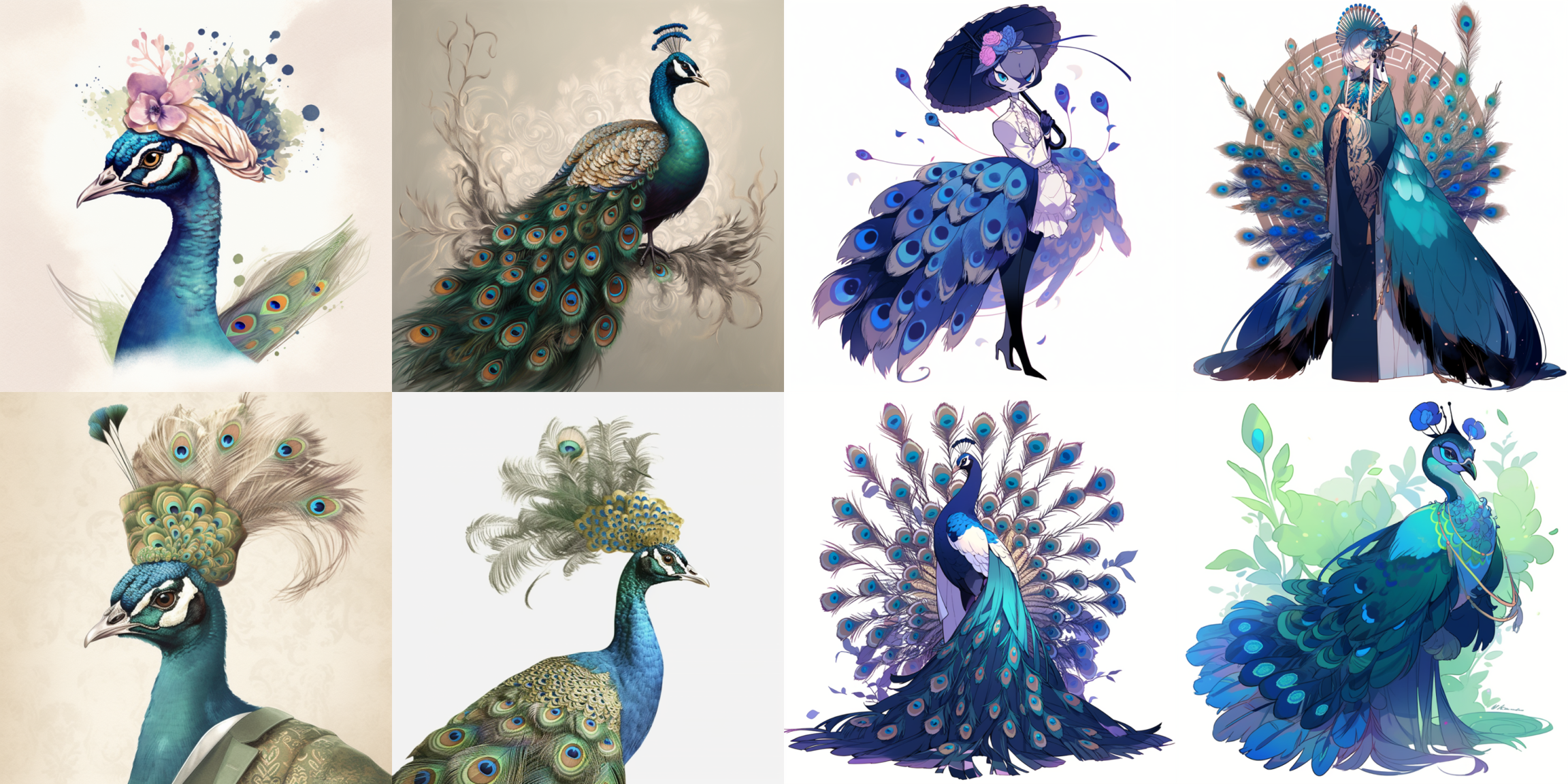
它在生成动漫类的图片上,比较在行。举个例子,prompt 是 fancy peacock,左图是 v5 模型,右图是 niji v5模型,右图更偏向于漫画风格:
使用方法跟 Version 比较像,只需要在文字 prompt 最后输入 —niji 即可
调用方法
使用案例
注意事项
在关键词后加空格,然后带上版本参数:
--niji或者 —niji
vibrant california poppies --niji
部分参数对 Niji 无效。大家可以在完整列表里查看哪些参数对 Niji 无效。
Tile 重复拼贴
--tile 参数生成可用作重复拼贴的图像,以创建织物、壁纸和纹理的无缝图案。
备注
--tile 适用于模型 版本 1、2、3、5
示例: prompt scribble of moss on rocks --v 5 --tile

示例: prompt watercolor koi --v 5 --tile

Stylize 程式化
Midjourney Bot 经过训练后可以生成有利于艺术色彩、构图和形式的图像。--stylize (--s) 用于设置强度。低值生成的图像与提示非常匹配,但艺术性较差。高值创建的图像非常具有艺术性,但与提示的联系较少。
备注
--stylize 的默认值为 100,并且在使用默认 [V4 模型] 时接受 0-1000 的整数值。

示例: /imagine prompt illustrated figs --s 100

示例: /imagine prompt colorful risograph of a fig --s 100

最后更新于